
VMware
Aggiornato febbraio 2020 – Vmware è il nome di una serie di software proposta e commercializzata da VMware Inc. (di proprietà di Dell EMC) per creare e gestire macchine virtuali. La strategia di virtualizzazione adottata dalla famiglia VMware è la tecnica di virtualizzazione nativa detta anche full virtualization.
Come accennato, esistono diverse versioni: ESXi, Workstation, Vmware Server e Vmware Player. VMware Server non è più disponibile da qualche anno. La versione Server era indicata alla virtualizzazione su web server (in competizione con Xen), ma ormai non è più aggiornata.
La versione Workstation è l’ideale per l’uso su desktop, funziona similmente a QEMU e VirtualBox, ma è a pagamento. Infatti la versione Workstation è a pagamento ma è possibile scaricare una versione di prova, mentre il Player e la server sono freeware.
Vmware Workstation è installabile su Windows 10, 8.1 e 7, Red Hat Enterprise Linux, SUSE Linux Enterprise Server, openSUSE, Ubuntu Linux, Mandriva Linux, Mandriva Corporate Desktop. Sia nelle versioni per i386 sia per processori a 64 bit.
Vmware Player permette di creare ed eseguire virtual machine create con Vmware Workstation, Vmware Server, GSX server, ESX server e su Windows virtual machine con Virtual PC e Microsoft Virtual Server.
Creazione di una macchina virtuale con Vmware Workstation
Dopo aver installato Vmware Workstation e averlo configurato, si può avviare il programma.
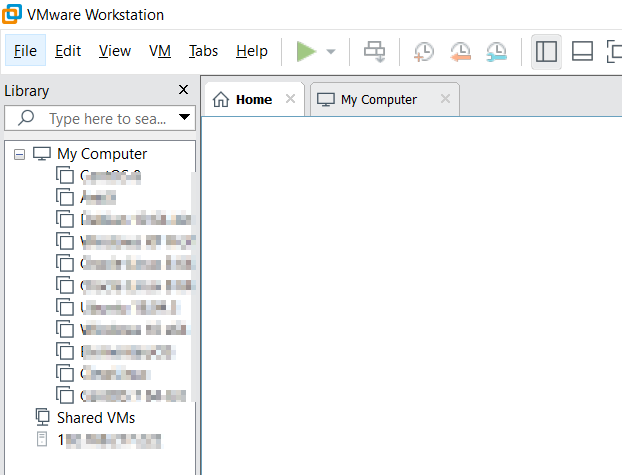
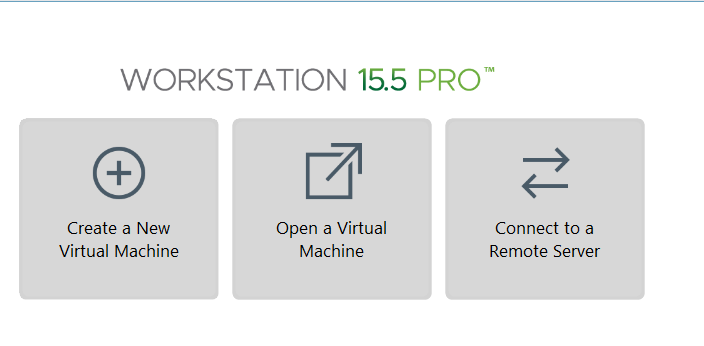
Per creare una nuova virtual machine, basta cliccare su “Create a new virtual machine”.
E’ consigliata la creazione di una virtual machine di tipo typical. Sarà possibile adoperarla non solo su Vmware, ma anche su Qemu e VirtualBox.
Nella schermata successiva è possibile indicare a Vmware quale sarà il sistema operativo che verrà installato sulla macchina virtuale e sceglierne la versione. Workstation supporta ufficialmente i seguenti O.S. Guest sia a 32 bit sia a 64: Windows Vista Enterprise, Windows Vista Business, Windows Vista Home Basic e Premium, Windows Vista Ultimate, Windows XP, Windows 2000, Windows NT, Windows Me, Windows 98, Windows 95, Windows 3.1, Ms-dos, Windows server 2003, Red Hat Enterprise, SUSE Linux Enterprise Server, openSUSE, Solaris, Novell Netware, Ubuntu Linux, Mandriva Linux, Mandriva Corporate Desktop, Turbolinux, FreeBSD, .
Tuttavia si possono adoperare altri sistemi, usando le opzioni generiche.
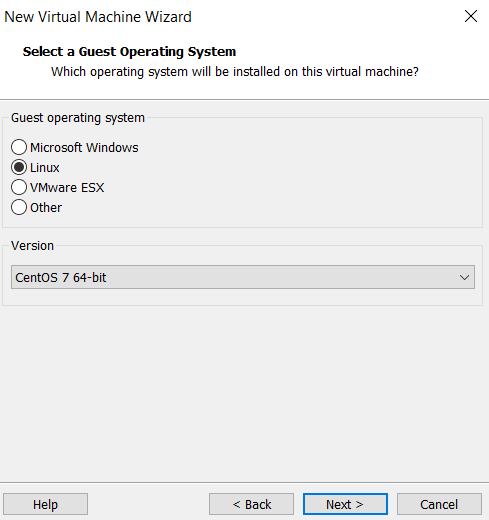
Per esempio qui è stata creata una virtual machine adatta ad ospitare CentOS. L’immagine verrà posizionata insieme ai file relativi alla macchina virtuale in una cartella che si trova nella directory vmware; quest’ ultima è contenuta nella home dell’utente corrente.
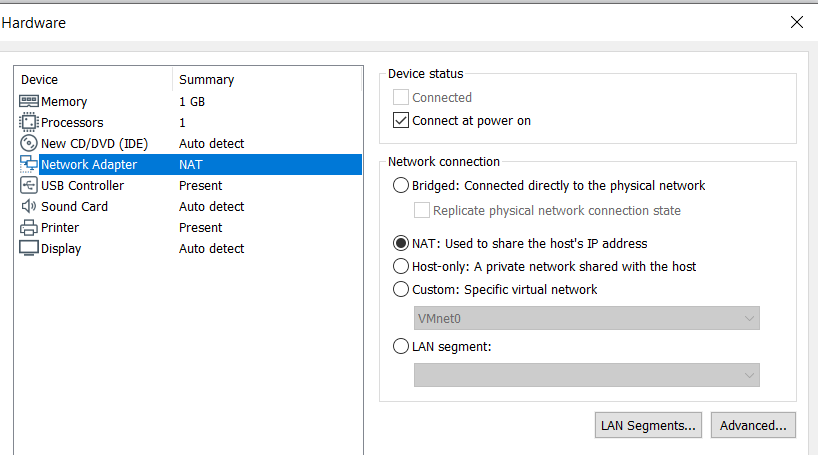
La scelta della tipologia di rete più essere fatta in quattro modi: rete solo tra l’host e il guest (terza scelta), NAT (seconda), Bridged – accesso diretto a ethernet (prima) o personalizzata.
Bisogna indicare la dimensione dell’immagine. Di default verrà creato un file che crescerà in base allo spazio occupato dalla virtual machine, ma è possibile scegliere di fare un file già della dimensione massima. Lo spazio allocato non sarà più modificabile quindi è opportuno scegliere un alto numero di GB. L’opzione split disk into 2 GB files, spezza l’immagine ogni volta che raggiunge 2 GB; questa funzione è utile se si usano file system che non permettono di gestire file più grandi di questa misura (Fat 32).
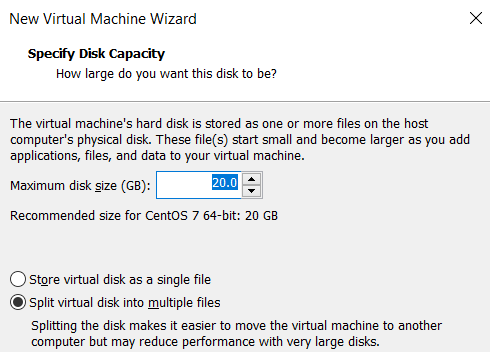
Dopo questa operazione è finita la fase di preparazione del disco virtuale. Per installare da supporto ottico è necessario inserire il cd o il dvd nell’unità, e avviare la virtual machine. Per installare i Vmware tool (simili alle VirtualBox Guest Addition), una volta caricato il sistema operativo, basta cliccare su VM nel menù della macchina virtuale e scegliere la voce “Install Vmware Tools”.
Modificare le impostazioni di una macchina virtuale
Per cambiare le impostazioni di una virtual machine basta premere sul pulsante “Edit virtual machine settings”.
La memoria disponibile al guest è modificabile facilmente. Con il triangolino giallo è indicata la memoria minima per eseguire il sistema scelto. Con quello verde è segnalata lo spazio raccomandato mentre con quello blu quello massimo allocabile. Questo dato è influenzato dalla quantità di memoria servibile presente sul computer. E’ altamente sconsigliato avvicinarsi troppo al massimo possibile.
Si possono indicare quanti processori assegnare alla macchina virtuale. E’ meglio lasciare l’impostazione a uno. Questa opzione è valida solo per computer con più di un processore. Se si ha usa un computer con uno solo non è possibile cliccare su “Two”.
Come VirtualBox, anche in Vmware è possibile usare un’immagine iso come cd-rom o dvd.
La configurazione della rete scelta nella fase di preparazione della macchina virtuale può essere modificata rapidamente passano da un’opzione all’altra.
Con Vmware si può modificare la risoluzione del monitor che avrà la virtual machine.
Nella parte dedicata alle opzioni della macchina virtuale è possibile impostare, il tipo del sistema operativo, la gestione dell’alimentazione (sospensione, stand by, ibernazione…).
Scegliendo di condividere una cartella è possibile facilmente spostare file dal sistema operativo ospitante alla virtual machine e viceversa. Quest’operazione potrebbe compromettere la sicurezza della macchina virtuale, tuttavia in un ambiente protetto questa funzionalità è molto pratica e più semplice da adoperare rispetto a un trasferimento di file mediante una rete.
Gli snapshot sono delle istantanee della macchina virtuale, per cui se si fa uno SS è possibile dopo aver effettuato delle modifiche sul sistema ospitato si può ritornare al momento in cui si è fatto e ripristinare tutto com’era. Alla chiusura della virtual machine è possibile: spegnere semplicemente, ripristanare uno SS, farne uno o far apparire una schermata che chiede cosa fare.
Si possono abilitare o meno la condivisione degli appunti tra le virtua machine e l’host oppure autorizzare il drag and drop. Queste scelte però mineranno il “principio” di isolazione delle virtual machine.
Le opzioni avanzate consentono di disabilitare l’accelerazione hardware sulle macchine virtuali, tenere dei log sullo stato… Interessante è la possibilità di abilitare il supporto alla paravirtualizzazione del kernel. Usando dei sistemi operativi adattati per supportare questa tecnologia ( es: Ubuntu 7.04) si possono ottenere prestazioni migliori con la paravirtualizzazione che con la virtualizzazione nativa. I kernel dei sistemi operativi compatibili per la paravirtualizzazione sono quelli che possiedono le VMI (Virtual Machine Interface).
Questo articolo è stato parzialmente aggiornato il 5 dicembre 2015.
32 pensieri riguardo “VMware”
I commenti sono chiusi.


Ho scaricato VMware player VMware converter e VMware Worckstation non m’istalla nessuno dei tre. Clicco sul file e non succede nulla. Prima avevo Virtual box e Virtual PC 2007 li ho pure disinstallati nulla.
Si vede nel task manager un processo che si apre e poi si chiude
Presumo che usi Windows, quale versione? XP o Vista?
Utilizzi un antivirus?
utilizzo xp sp2 aggiornatissimo (ho la licenza) utilizzo kaspersky a avg antispyware prima avevo virtual pc 2007 e virtual box li ho disinstallati ma nulla. Ho disattivato anche l’antivirus ma fa sempre la stessa cosa.
ci clicco e non succede nulla si vede un processo nel task che si apre e sparisce
O il file dell’installer è danneggiato, dovresti controllare il checksum oppure si è rovinato l’installer che hai in windows.
Ti sei loggato a windows come amministratore?
E’ possibile far funzionare la webcam integrata su VMware..??
Di che marca è oppure su quale computer è montata?
Il mio è un macbook..e sulla macchina virtuale c’è installato windows xp..
Devi inserire il DVD di Mac OS quando avvi la macchina virtuale. Lì ci sono i driver Boot Camp iSight per installare la webcam dei Macbook.
Se hai problemi: http://communities.vmware.com/message/871864#871864
scusate la mia ignoranza ma è tutto il giorno ke cerco di far partire la mia virtual machine e non mi è kiara questa parte “Per installare da supporto ottico è necessario inserire il cd o il dvd nell’unità, e avviare la virtual machine.”di quale cd si tratta? o se potreste spiegarmi come è possibile usare un’immagine iso come cd-rom o dvd..
grazie
Per usare un cd-dvd basta inserire il cd nel lettore del computer e se questo è bootable o altrimenti detto auto avviante (esempio: cd di installazione dei vari sistemi operativi) si avvia con la partenza della macchina virtuale. Per indicare VMware che il cd-dvd deve essere avviabile bisogna accertarsi che nelle impostazioni della macchina virtuale che si vuole usare sia selezionato il radio button “use a physical drive” (http://img444.imageshack.us/img444/8702/schermata42ad2.png) mentre se si vuole usare un’immagine .iso basta selezionare il radio button “use iso image” e indicare il percorso del file.
Naturalmente nel device satus deve essere attivata la casella “connect at power on”.
WMware: ho montato il DOS 6.22 utilizzando 3 immagini *.img utilizzando la via floppy, e fin qui tuto bene;
ora sono dentro il DOS e vorrei caricare wind 3.1 via cd rom.
Ho creato un’immagine disco .iso con MagicISO.
Ho editato il setup del cdrom allacciandolo sia al disco fisico col cd su cui ho copiato il file, sia all’immagine disco sull’HD: digitando una qualsiasi lettera di disco dentro DOS non ottengo risultato: unità non valida.
(Ho giò provveduto al setup del bios virtuale con cd-rom.)
Per verifica ho creato un’immagine di un floppy con lo stesso programma e neppure questa viene letta dal floppy virtuale, mentre quella da internet funziona (*.img). (Dos6.22.img – msdos622-1.IMG)
Come posso fare.. Mi sarebbe veramente di un grande aiuto….
Salve
e grazie a tutti.
Fammi capire; hai creato un nuovo disco per Windows 3.1 oppure stai installando il sistema operativo sullo stesso disco virtuale di DOS?
Hai seguito queste istruzioni?
http://wiki.oldos.org/Windows/InstallWFWinVMware
Grazie della risposta.
HO letto le istruzioni e ho capito di dover essere più preciso nel formulare la domanada.
Il comp di wmware non possiede floppy, così ho utilizzato un’immagine disco a desinenza .img per installatre il Dos, letta col virtual floppy.
Ora sto installando win 3.1 sullo steso virtual HD del DOS.
La mia intenzione è di portare i files di installazione di win 3.1 su c: e da lì eseguire l’installazione, come facevo sulle vecchie macchine DOS.
Il problema è proprio che non riesco a comunicare con l’esterno.
Ho creato un’immagine disco da caricare sul Virt. cd-rom, con l’intenzione di fare ciò che ho fatto con successo col virtual floppy, ma senza risultato.
Mi pare di capire che il problema stia nella creazione dell’immagine disco del CD che ho effettuato con MagicISO.
Questo dubbio è sostenuto anche dal fatto che se creo un ‘immagine iso di un floppy DOs con questo programma, neppure questo è letto dal floppy virtuale, mentre quelli scaricati da internet sì.
Grazie ancora.
A questo punto il problema sembra essere quello di creare un’immagine iso funzionante. Dove hai preso i file di windows 3.1?
Per creare un cd che faccia il boot automatico è necessario indicare esplicitamente al programma che lo creerà di farlo.
http://www.magiciso.com/tutorials/miso-createmultibootcd.htm
Non mi serve avere il boot automatico. Di solito copio solamente i files dai dischetti windos 3.1 su c: così come sono;
lancio setup e lui rapidamente installa Windows da HD Dos anzichè dai singoli dischetti, funziona, l’ho fatto molte volte. Il problema è che il file .iso (non bootabile) non viene letto, è come non ci fosse. Mentre i files .img Dos6.22-5.25.img
presi da
http://www.allbootdisks.com/dos.html
si vedono senza problemi.
In sostanza vorrei poter attivare un CD virtuale di dati, pur in formato iso.
ragazzi scusatemi
una domandina:
io non ho capito una cosa,se ho il vmware player dove prendo l il file .exe del sistema operativo??
sul sito del produttore non trovo WIN Xp di cui ho bisogno come faccio a creare questo file?da cd lo crea lui?
grazie
Con VMware Player non si possono creare macchine virtuali ma solamente eseguirne già create. Se vuoi usare Windows devi usare almeno Vmware Server per creare la macchina virtuale e poi se vuoi lo disinstalli e adoperi Vmware player per farla girare.
un esperto (purtroppo non più disponibile) mi ha installato vmware workstation 6.5 su ubuntu 8.0.4. (HDD-USB) ad emulare due distinti win98se: uno per certe cose, un altro per certe altre. adesso non mi funziona più la rete. dopo avere trafficato un po’ in un win riesco a navigare col router, nell’altro win no, sebbene abbia riportato le stesse impostazioni. in entrambi l’icona nella barra di vmware appare collegata correttamente, ma quando clicco su risorse di rete mi dice che non è in grado di esaminare la rete. sono principiante di linux, no riesco a capire come fare. si tratta forse di samba? o di lavorare ancora su virtual network editor? potete darmi una mano?
La macchina virtuale non dovrebbe avere problemi a collegarsi ad Internet. Probabilmente è stata cambiata la modalità di rete, il tipo di rete dovrebbe essere NAT (http://img257.imageshack.us/img257/203/schermata36nz8.png)
Salve, io sto cercando programma che mi permetta di creare una macchina virtuale con cui posso simulare un scheda grafica con pixel shader 3.0, navigando su vari siti ho trovato solamente wmware fusion che arriva fino ad uno pixel shader 2.0.
Mi potete aiutare?
Prova ad usare VMware Workstation anche la versione di prova.
Con la versione workstation di wmware sonop riuscito a creare una macchina che ha le stesse caratteristiche della mia scheda video, ma se volessi creare una macchina che mi permetta di emulare una scheda diversa da quella che ho realmente installata, non necessariamente con caratteristiche migliori, come posso fare?
VMware Workstation permette di adoperare le direct X e l’accelerazione 3D all’interno delle VM, ma non permette di scegliere quale scheda video emulare.
Vengono adoperati i driver che stanno sul sistema operativo che ospita le macchine virtuali, dunque se non installi i driver oppure non hai una scheda video molto potente non potrai certamente ottenere buone prestazioni in ambito 3D nelle macchine virtuali.
Insomma non puoi scegliere di emulare un’altra scheda.
Ciao a Tutti, ho trovato un sito per creare le macchine virtuali da avviare su VMPlayer:
http://www.easyvmx.com/new-easyvmx.shtml
Se qualcuno ha tempo ditemi se Funziona.
Grazie.
Fino a qualche tempo fa funzionava. Ora non so se è compatibile con l’ultima versione del Player. Ti consiglio di usare VMware Server 2, con questo puoi creare macchine virtuali senza problemi, se proprio vuoi adoperare il player, puoi creare il file di configurazione usando VMware Server e poi usare VMware Player per utilizzare le virtual machine.
ciao
ho letto:
“Con Vmware si può modificare la risoluzione del monitor che avrà la virtual machine”
vale anche per win98?
grazie
non ci riesco nemmeno con i tools
Scusa per il ritardo con cui ti rispondo.
Hai VMware Workstation o VMware Server?
eccomi ho VMware Server 1.0.9
Allora Windows 98 non è supportato. Però funziona abbastanza bene, tranne per alcuni problemi con la scheda di rete (non capitano sempre) e il problema del mancato riconoscimento delle periferiche video virtuali per cui il numero dei colori dovrebbe essere veramente pochi invece che a 32 bit.
Puoi risolvere il problema utilizzando Virtual PC:
http://www.valent-blog.eu/2008/12/09/virtual-pc-2007-e-windows-98/
oppure VirtualBox (con quest’ultimo è un po’ più complicato):
http://www.valent-blog.eu/2009/07/10/windows-98-su-virtualbox/
ok grazie